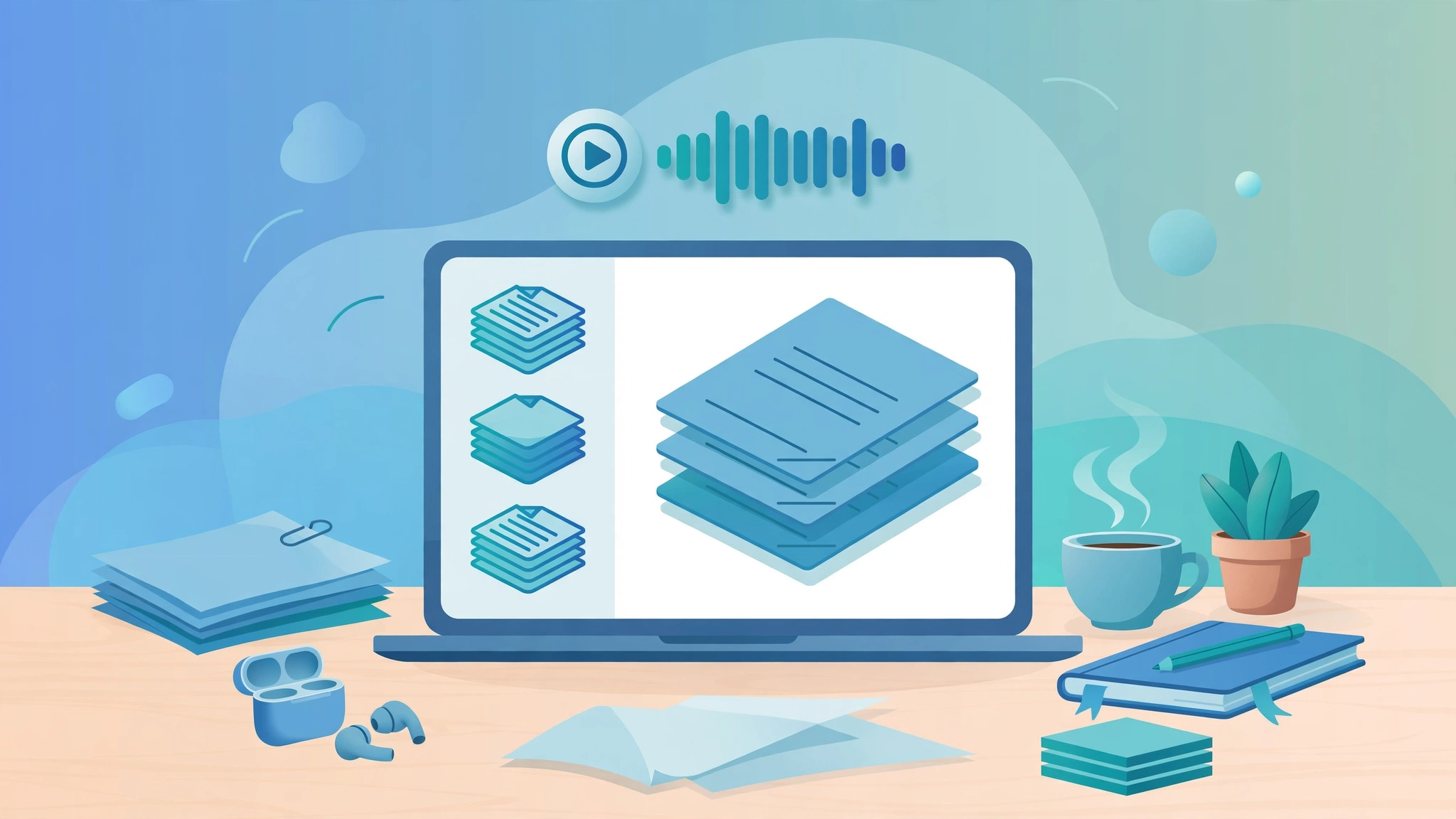
資料が増えるほど、「どこに何が書いてあったか」を探す時間が増えていきます。GoogleのAIリサーチツール「Gemini Notebook(旧NotebookLM)」は、自分の資料を読み込ませ、その資料だけを根拠に答えてくれるツールです。2026年7月16日にNotebookLMからGemini Notebookへ改称されましたが、中身は同じ独立した製品で、Googleのエコシステムとの連携が深まっています(Google公式ブログ、2026年7月16日)。
この記事では、Gemini Notebookで何ができるのか、無料でどこまで使えるのか、個人事業主がどう使うと効くのかを、Googleの公式ヘルプで確認できた範囲だけで整理します。料金の円額は変更されることがあるため、契約前にはGoogle Oneの料金ページで当日の表示を確認してください。
Gemini Notebookとは
Gemini Notebookは、Googleが提供するAI搭載のリサーチアシスタントです。PDFやWebサイト、YouTube動画、音声ファイル、GoogleドキュメントやGoogleスライドなどを「ソース」として読み込ませ、ノートブック単位で整理します。ChatGPTやClaudeのような汎用チャットと違うのは、回答が読み込ませたソースに基づくこと。回答には引用元が示されるため、「どの資料のどこに書いてあったか」をたどって確認できます。
無料のGoogleアカウントで登録でき、ブラウザで使えます。Googleの公式ヘルプによれば、アップロードした資料はフィードバックを提供しない限りGemini Notebookの学習には使われません。
できること:チャット・音声概要・資料作成
公式ヘルプに挙がっている主な機能は次の通りです。
- ソースに基づくチャット:読み込んだ資料について質問すると、引用付きで答えてくれます。資料の要約や比較、抜け漏れの確認に向いています。
- 音声概要(Audio Overview):資料の内容を、AIホストによる対話形式の音声に変換します。移動時間に資料の内容を耳で確認したいときに便利です。
- 動画概要(Video Overview):資料をもとにした動画形式の概要を生成します。
- レポート・フラッシュカード・インフォグラフィック・スライドデッキ:資料をもとに、整理されたアウトプットを自動生成できます。資料を読み込ませた直後に一部が自動生成されることもあります。
読み込めるソースの種類は、PDF、Word、テキスト、Markdown、CSV、PowerPoint、ePub、画像、音声ファイル、Googleドキュメント・スライド・スプレッドシート、WebサイトのURL、公開されているYouTube動画、コピー&ペーストしたテキストなど幅広く、1つのソースは最大50万語または200MBまで対応します(Google公式ヘルプ)。
無料と有料の違い:上限が広がる仕組み
Gemini Notebook自体に単独の料金プランはなく、Google AIプラン(Plus/Pro/Ultra)に入ることで上限が上がる仕組みです。Googleの公式ヘルプ「Learn about Gemini Notebook’s plans」に掲載されている上限は次の通りです(変更される可能性があると明記されています)。
| プラン | ノートブック数 | 1冊あたりのソース数 |
|---|---|---|
| 無料(AIプランなし) | 100件/ユーザー | 50件 |
| Google AI Plus | 200件/ユーザー | 100件 |
| Google AI Pro | 500件/ユーザー | 300件 |
| Google AI Ultra(20TB) | 500件/ユーザー | 500件 |
| Google AI Ultra(30TB) | 500件/ユーザー | 600件 |
無料でもノートブック100件・1冊50ソースと十分な枠があり、まず試す分には無料で足りる人が多いはずです。ソース数の壁に当たってから有料を検討する、という順番が無理がありません。なお、Google AIプランの月額はGoogle Oneの料金ページで確認してください。この記事では円額を書きません。
使い方:5ステップ
- ノートブックを作る:テーマごとに1冊作ります。「確定申告」「新規事業の下調べ」のように分けると、あとで探しやすくなります。
- ソースを入れる:PDFやWebページ、YouTube動画のURLなどを追加します。信頼できる一次資料を入れるほど、回答の質が上がります。
- 質問する:チャットで「この資料の中で、経費にできるものは何か」「A案とB案の違いを表にして」などと聞きます。
- 引用を確認する:回答の引用リンクを開き、元の資料の記述と照らします。AIの回答は間違うこともあるため、この一手が欠かせません。
- アウトプットを作る:音声概要で耳から復習したり、レポートやスライドデッキのたたき台を作ったりします。最終的な文章や資料は人が仕上げます。
個人事業主の活用例3つ
1. 制度や税制の資料を読み込む
国税庁や自治体の案内PDF、制度解説ページを1冊に集め、「自分に当てはまる条件は何か」と聞きます。複数の資料を横断して要点を拾ってくれるので、読み落としが減ります。ただし最終判断は必ず原文で確認してください。
2. 提案書・見積書の下調べをまとめる
顧客のWebサイト、過去の提案資料、業界のレポートを読み込ませ、提案の材料を整理します。下調べが1冊にまとまると、見積書や提案書の下書きを作るときの手戻りが減ります。見積書の下書き作りについては、Claudeで見積書・提案書の下書きを作る方法もあわせてどうぞ。
3. 日々の調べものを「聞く時間」に変える
気になる記事やレポートをノートブックに入れておき、音声概要で移動時間に聞きます。読む時間が取れない日でも、調べもののインプットが止まりません。GmailやGoogleドキュメントの中でAIを使う方法は、GeminiをGmail・Googleドキュメントで使う時短ワザで紹介しています。
使うときの注意点
- 引用の確認は必須:ソースに基づくとはいえ、回答が間違うことはあります。数字や条件は必ず引用元の原文で確認してください。
- 機密情報の扱いに注意:顧客の個人情報や未公開の契約内容など、外部に出してはいけない資料は読み込ませないのが無難です。Workspaceアカウントではデータの扱いが異なります。
- 上限は変わる:公式ヘルプの上限表には「変更される可能性がある」と明記されています。回数制限に引っかかったら、まず公式ヘルプの最新表を確認してください。
まとめ
Gemini Notebook(旧NotebookLM)の強みは、「自分の資料だけを根拠に答える」ことです。汎用チャットに漠然と聞くのではなく、信頼できる資料を1冊に集めてから聞く。その使い方をすると、調べものの手戻りが減り、資料整理そのものが仕事の資産になります。まずは無料で1冊作り、制度資料や下調べ資料を入れてみるのがおすすめです。
出典:Google公式ブログ「NotebookLM is now Gemini Notebook」(2026年7月16日)、Google公式ヘルプ「Learn about Gemini Notebook’s plans」(上限表・データの扱い)。料金の円額はGoogle Oneの料金ページでご確認ください。
コメント